
Steam账号注册:保姆级Steam账号创建教程!
很多刚接触Steam的朋友,第一步就卡在了Steam注册上,邮箱填了、验证点了,结果页面转圈半天,最后弹出一句验证码无效,折腾一晚上账号都没建好。
其实Steam注册本身并不复杂,难的是国内网络环境。本文将手把手教你完成Steam账号注册,包括注册前要准备什么、每一步怎么填,以及国内注册总失败的原因,下面是完整内容。

注册前准备
注册Steam只需要三样东西:一个能正常收信的邮箱、一个稳定的网络环境、一个游戏加速器(国内网络打开Steam没有加速器会很卡,甚至打不开),准备好这三样,后面基本就是填表的事。
准备一个常用邮箱
QQ邮箱、163邮箱、Outlook、Gmail都可以用,我的建议是用你自己长期在用的邮箱,因为这个邮箱以后会用来接收登录验证码、找回密码、购买确认邮件,相当于账号的命根子,随便用一个临时邮箱注册,哪天邮箱打不开了,账号也就跟着找不回来了。
准备好网络加速
Steam的服务器在国外,国内直接访问经常出现页面打不开、验证码加载不出来的情况。注册前可以先打开UU加速器、Watt Toolkit(原Steam++)这类工具,加速Steam商店和社区,这几款对Steam商店页面的加速都是免费的,白嫖就完事了。
浏览器和设备
电脑端推荐用Chrome或者Edge,手机浏览器也能注册,但人机验证的图片比较小,容易点错。
Steam账号注册详细步骤
下面我按实际操作的顺序一步步来讲,整个过程顺利的话,5分钟左右就能搞定。
填写邮箱并完成人机验证
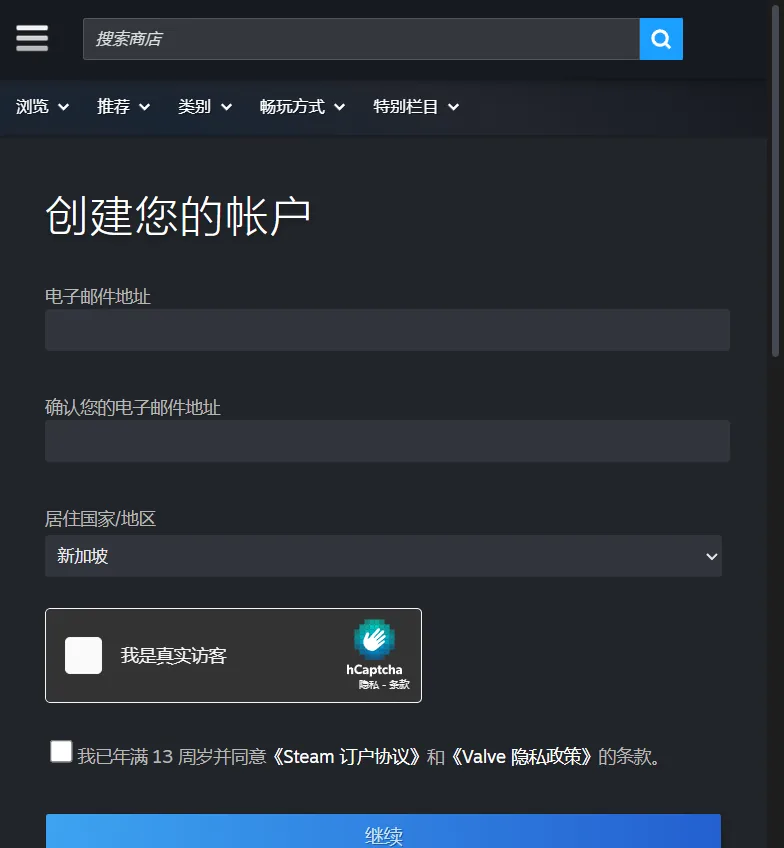
1,打开Steam官网注册页面:https://store.steampowered.com/join/ ,页面默认会根据浏览器语言显示中文,如果显示的是英文,可以在网址后面加上 ?l=schinese 切换成简体中文。
2,在电子邮件地址里输入你的邮箱,下面的确认您的电子邮件地址再输入一遍,两次要完全一致。
3,居住国家/地区这一项,系统会根据你当前的IP自动选择,比如我开着加速器,它就自动识别成了新加坡。这里建议改成你真实所在的地区,因为它会影响商店的定价和货币,后面改起来很麻烦。
4,点击我是真实访客,完成人机验证,按提示选出符合要求的图片即可。
5,勾选我已年满13周岁并同意《Steam订户协议》和《Valve隐私政策》的条款,点击继续。
验证邮箱
1,点击继续之后,页面会提示已向你的邮箱发送了一封验证邮件,这个页面先别关。
2,打开邮箱,找到Steam发来的邮件,点击里面的验证我的电子邮件地址按钮。如果收件箱里没看到,去垃圾邮件文件夹找一找,QQ邮箱经常会把它归到这里。
3,邮件验证成功后,回到刚才的注册页面,页面会自动跳转到下一步。
设置账户名称和密码
1,Steam账户名称就是以后登录用的用户名,只能用英文字母、数字和下划线,而且不能和别人重复,如果提示已被占用,就换一个或者在后面加几位数字。
2,设置密码,至少8位,建议字母大小写加数字混着来。
3,再输入一遍密码确认,点击完成,账号就注册好了,页面会直接跳转到登录状态的Steam商店首页。
为什么Steam账号国内不好注册?
按理说注册就是填个表,但在国内,十个人里能有好几个卡在中途,原因主要集中在下面几个方面。
网络不稳定
Steam国际版的服务器都在国外,国内直连的时候,页面加载慢、请求超时是家常便饭。注册过程中只要有一步请求没发出去,就会出现点了继续没反应,或者验证邮件迟迟收不到的情况。
人机验证加载不出来
Steam注册页的人机验证用的是第三方服务,以前用的是谷歌的reCAPTCHA,现在页面上显示的是hCaptcha。这类服务在国内的访问本身就不稳定,图片加载一半卡住、提交后提示验证码响应无效,基本都跟这个有关。
IP被风控
很多人用的是免费加速器或者公共节点,同一个IP上有大量用户在注册,Steam会认为这个IP风险偏高,于是不停地让你重复验证,甚至直接拒绝注册请求。你自己什么都没做错,但架不住同一节点上的人太多。
邮箱收信问题
部分国内邮箱对国外发件人的过滤比较严格,验证邮件要么被拦截,要么延迟十几分钟才到,等你收到时注册页面可能已经超时了。
总结
在本文中,我们详细介绍了Steam账号的注册流程,还没注册的网友,赶紧去注册一个试试吧,希望对有这方面需求的朋友有所帮助。
注册时的国家地区尽量选真实所在地,注册完成后第一时间开启Steam令牌。国内注册失败大多是网络问题,换个加速节点或者换个时间段再试,往往就顺利了。